Domain assembler-programmierer.de kaufen?
Wir ziehen mit dem Projekt
assembler-programmierer.de um.
Sind Sie am Kauf der Domain
assembler-programmierer.de interessiert?
domain@kv-gmbh.de · 0541-91531010
Domain assembler-programmierer.de kaufen?
Wie QR Code scannen Android?
Um einen QR-Code auf einem Android-Gerät zu scannen, benötigst du eine QR-Code-Scanner-App. Diese Apps sind in der Regel kostenlos im Google Play Store erhältlich. Nachdem du die App heruntergeladen und installiert hast, öffne sie und richte die Kamera deines Geräts auf den QR-Code. Die App erkennt den Code automatisch und zeigt dir den Inhalt an, der im QR-Code verschlüsselt ist. Du kannst dann entscheiden, ob du den Link öffnen, den Text lesen oder die Aktion ausführen möchtest, die im QR-Code enthalten ist. **
Kannst du einen QR Code scannen?
Kannst du einen QR Code scannen? QR-Codes sind spezielle zweidimensionale Codes, die Informationen wie URLs, Kontaktdaten oder Text enthalten. Um einen QR-Code zu scannen, benötigst du eine spezielle App auf deinem Smartphone oder Tablet, die den Code lesen kann. Hast du schon einmal versucht, einen QR-Code zu scannen? Es ist eine praktische Möglichkeit, schnell auf Informationen zuzugreifen, ohne sie manuell eingeben zu müssen. Wenn du noch keine Erfahrung damit hast, kann ich dir gerne dabei helfen, es auszuprobieren. **

Ähnliche Suchbegriffe für Scannen
Top-Angebote
Produkte zum Begriff Scannen:
-
dpunkt.verlag Einführung in die moderne Assembler-ProgrammierungEinstieg in die Assembler-Programmierung und RISC-V Von den Grundlagen der Assembler-Programmierung bis zu verfeinerten Anwendungsmöglichkeiten Die gängigsten RISC-V-Befehle und das Prozessor-Model Umsetzung von höheren Assembler-Strukturen (Schleifen, Stapel, Sprungtabellen, Rekursion, ... etc) in effektivem RISC-V-Code Assembler-Programmierung ist mehr als nur eine Pflichtübung während der Ausbildung zum Developer. Erfahre, wie du im Code die schnellste Schleife herausarbeitest und setze dabei den Befehlssatz RISC-V ein. Im ersten Teil bietet dieses Buch einen Überblick zu den Grundlagen, über Prozessoren, die benötigten Werkzeuge und natürlich Assembler. Allgemeines Wissen über die Programmierung reicht aus, Vorkenntnisse zu Assembler oder spezifischen Hochsprachen wie C sind nicht nötig. Wir nutzen dabei den offenen Prozessor-Standard RISC-V, der auch gezielt für Forschung und Lehre entwickelt wurde. Das macht die Sache für alle einfacher, denn der Kern-Befehlssatz, den wir hier vorstellen, umfasst weniger als 50 Instruktionen. Noch besser: Wer RISC-V lernt, lernt fürs Leben, denn der Befehlssatz ist »eingefroren« und ändert sich nicht mehr. Für alle, die speziell RISC-V-Assembler-Programmierung lernen wollen, gehen wir im Mittelteil den Aufbau des Prozessors durch, wobei der Schwerpunkt auf der Software liegt. Wir stellen die einzelnen Befehle vor, warnen vor Fallstricken und verraten Tricks. Die Schwachstellen des Standards werden beleuchtet und der Einsatz von KI als Hilfsmittel besprochen. Als offener, freier Standard wird RISC-V auch zunehmend für Hobby- und Studentenprojekte eingesetzt, wo der Compiler nur schlecht oder gar nicht an die Hardware angepasst ist, falls es überhaupt einen gibt. Der letzte Teil zeigt, dass dieses Buch auch aus schierer Begeisterung für Assembler heraus entstand. Wer sich diebisch über jedes eingesparte Byte freut, wird es lieben.12,79 €*Versand: 3,99 €Sichere Weiterleitung zum Anbieter
-
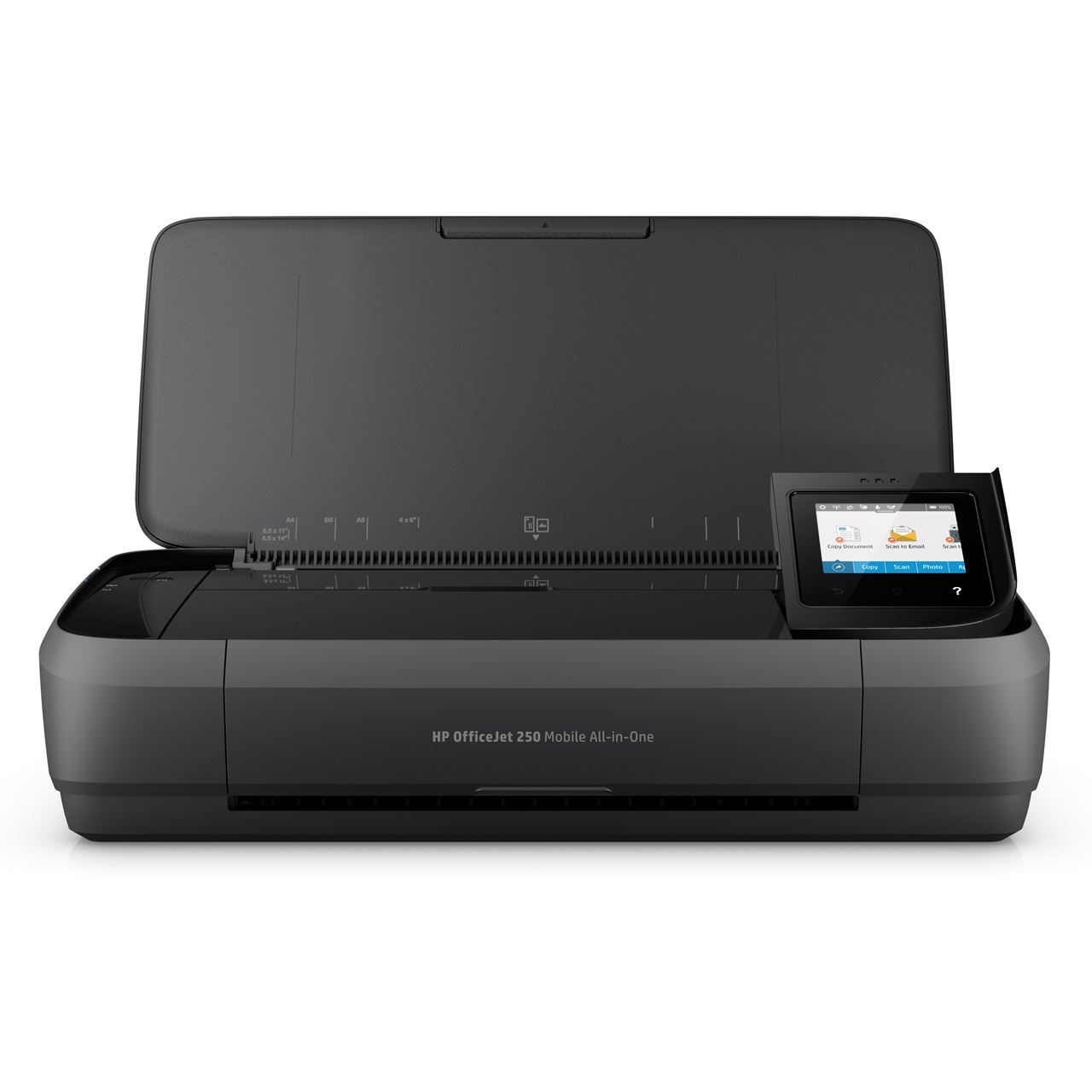
Canon Pixma MG2556s - Tintenstrahl-Multifunktionsgerät - Scannen, Kopieren, 4800x600 DPI A4, USB (0727C076)Canon PIXMA MG2556S. Drucktechnologie: Tintenstrahl, Drucken: Farbdruck, Maximale Auflösung: 4800 x 600 DPI. Kopieren: Farbkopieren. Scannen: Farbscan, Optische Scan-Auflösung: 600 x 1200 DPI. Duplexfunktion: Drucken. Maximale Papiergröße der ISO...75,76 €*Versand: 0,00 €Sichere Weiterleitung zum Anbieter
-
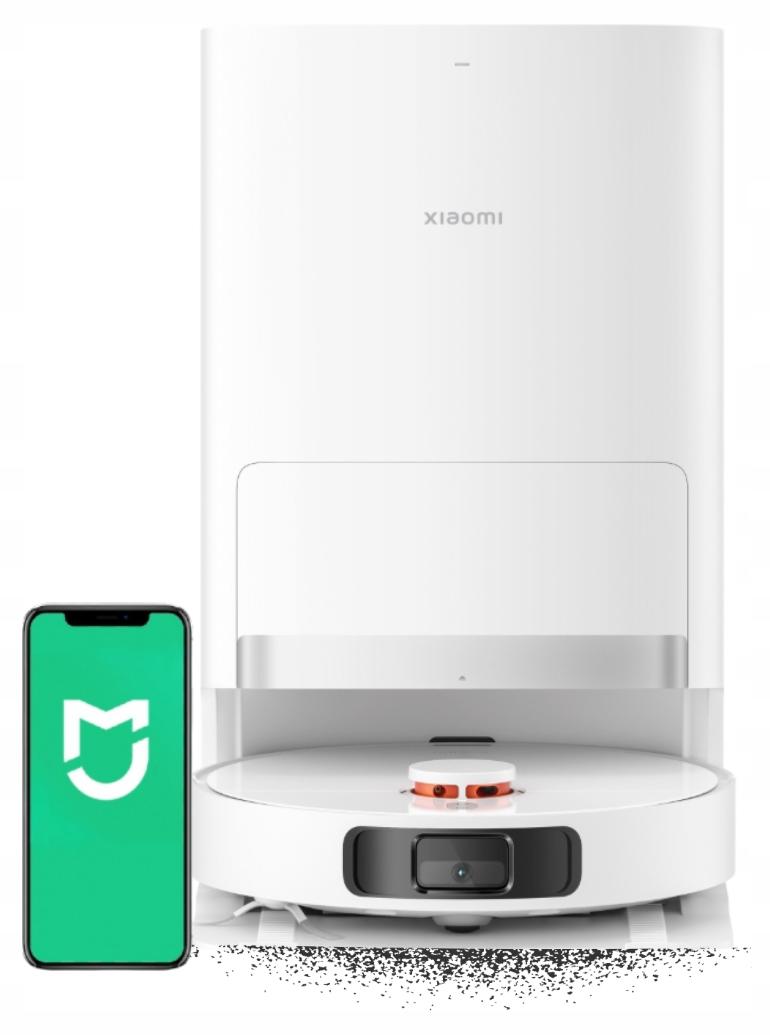
Xiaomi Saugroboter X20+ mit 6000 Pa LDS-Scannen und 3-in-1 ReinigungssystemXiaomi Robot Vacuum X20+ Weiß - Saugt und wischtLDS-Scannen Hindernisumgehung ReinigungspräzisionFortschrittliche LDS-Lasernavigation - schnelles und präzises Mapping der RäumeIntelligente Routenplanung und HindernisumgehungEffektive Reinigung von Ecken, unter Möbeln und an schwer zugänglichen StellenMöglichkeit zur Erstellung von Karten mehrerer Etagen und zur Anpassung der ReinigungszonenSteuerung per App - volle Kontrolle vom Smartphone aus 6000 Pa Reguliertes Wischen Sauberkeit auf jedem BodenBeeindruckende Saugkraft von bis zu 6000 Pa - ideal für Teppiche und harte BödenWischfunktion mit intelligenter WasserstandskontrolleWassertank und Wischaufsatz im Lieferumfang enthaltenGleichzeitiges Saugen und Wischen des BodensEffektive Entfernung von Staub, Haaren und hartnäckigen Verschmutzungen Bis zu 75 Tage ohne Entleeren Automatische Wartung KomfortDie Basisstation entleert den Staubbehälter automatischDer Mopp wird nach Abschluss der Reinigung getrocknet - verhindert unangenehme Gerü591,00 €*Versand: 0,00 €Sichere Weiterleitung zum Anbieter


-
Welche App für QR Code scannen?
Welche App für QR Code scannen? Es gibt viele verschiedene Apps für das Scannen von QR-Codes, darunter bekannte Optionen wie QR Code Reader, Barcode Scanner und Google Lens. Diese Apps können auf Smartphones und Tablets heruntergeladen werden und ermöglichen es Benutzern, QR-Codes schnell und einfach zu scannen. Einige Apps bieten zusätzliche Funktionen wie das Speichern von gescannten Codes oder das Öffnen von URLs direkt aus der App heraus. Es lohnt sich, verschiedene Apps auszuprobieren, um diejenige zu finden, die am besten zu den individuellen Bedürfnissen passt. **
-
Wie aktiviere ich an Computer scannen?
Um am Computer zu scannen, benötigst du entweder einen Scanner, der an deinen Computer angeschlossen ist, oder einen Multifunktionsdrucker mit Scanfunktion. Zuerst musst du die entsprechende Software für deinen Scanner installieren. Anschließend legst du das zu scannende Dokument auf den Scanner und öffnest die Scan-Software auf deinem Computer. Dort wählst du die gewünschten Einstellungen wie Dateiformat, Auflösung und Farbe aus und startest den Scanvorgang. Nachdem der Scan abgeschlossen ist, kannst du das gescannte Dokument auf deinem Computer speichern oder weiterverarbeiten. **
-
Wie aktiviere ich Scannen am Computer?
Um das Scannen am Computer zu aktivieren, benötigen Sie zunächst einen Scanner, der an Ihren Computer angeschlossen ist. Stellen Sie sicher, dass die Treiber für den Scanner auf Ihrem Computer installiert sind. Öffnen Sie dann die Scannersoftware auf Ihrem Computer, um den Scanner zu aktivieren. Legen Sie das zu scannende Dokument oder Bild auf den Scanner und wählen Sie die gewünschten Einstellungen aus. Klicken Sie auf die Schaltfläche zum Scannen, um den Vorgang zu starten. **
-
Benötigt man eine Software zum Scannen?
Ja, um Dokumente oder Bilder zu scannen, benötigt man eine spezielle Software, die den Scanner steuert und die gescannten Daten verarbeitet. Diese Software ermöglicht es, die gescannten Dateien zu speichern, zu bearbeiten oder weiterzuverarbeiten. Oft wird die Scanner-Software zusammen mit dem Scanner geliefert oder kann von der Hersteller-Website heruntergeladen werden. **


Wie kann ich den WhatsApp Code scannen?
Um den WhatsApp-Code zu scannen, musst du zuerst die WhatsApp-App auf deinem Smartphone öffnen. Gehe dann zu den Einstellungen und wähle die Option "WhatsApp Web/Desktop". Dort wird ein QR-Code angezeigt, den du mit der Kamera deines Geräts scannen musst. Halte dein Smartphone so, dass der QR-Code vollständig im Rahmen der Kamera erscheint. Sobald der Code erfolgreich gescannt wurde, bist du mit WhatsApp auf deinem Computer oder Tablet verbunden und kannst Nachrichten senden und empfangen. **
Wie kann ich den QR Code scannen?
Um einen QR-Code zu scannen, benötigst du zunächst eine App auf deinem Smartphone, die QR-Codes lesen kann. Diese Apps sind in der Regel kostenlos im App Store oder Google Play Store erhältlich. Öffne die App und richte die Kamera auf den QR-Code. Die App erkennt den Code automatisch und zeigt dir den Inhalt an, der im QR-Code verschlüsselt ist. Du kannst dann entscheiden, ob du den Link öffnen möchtest oder die Informationen speichern willst. Es ist eine einfache und praktische Möglichkeit, um schnell auf Informationen zuzugreifen. **
Top-Angebote
Produkte zum Begriff Scannen:
-
dpunkt.verlag Einführung in die moderne Assembler-ProgrammierungEinstieg in die Assembler-Programmierung und RISC-V Von den Grundlagen der Assembler-Programmierung bis zu verfeinerten Anwendungsmöglichkeiten Die gängigsten RISC-V-Befehle und das Prozessor-Model Umsetzung von höheren Assembler-Strukturen (Schleifen, Stapel, Sprungtabellen, Rekursion, ... etc) in effektivem RISC-V-Code Assembler-Programmierung ist mehr als nur eine Pflichtübung während der Ausbildung zum Developer. Erfahre, wie du im Code die schnellste Schleife herausarbeitest und setze dabei den Befehlssatz RISC-V ein. Im ersten Teil bietet dieses Buch einen Überblick zu den Grundlagen, über Prozessoren, die benötigten Werkzeuge und natürlich Assembler. Allgemeines Wissen über die Programmierung reicht aus, Vorkenntnisse zu Assembler oder spezifischen Hochsprachen wie C sind nicht nötig. Wir nutzen dabei den offenen Prozessor-Standard RISC-V, der auch gezielt für Forschung und Lehre entwickelt wurde. Das macht die Sache für alle einfacher, denn der Kern-Befehlssatz, den wir hier vorstellen, umfasst weniger als 50 Instruktionen. Noch besser: Wer RISC-V lernt, lernt fürs Leben, denn der Befehlssatz ist »eingefroren« und ändert sich nicht mehr. Für alle, die speziell RISC-V-Assembler-Programmierung lernen wollen, gehen wir im Mittelteil den Aufbau des Prozessors durch, wobei der Schwerpunkt auf der Software liegt. Wir stellen die einzelnen Befehle vor, warnen vor Fallstricken und verraten Tricks. Die Schwachstellen des Standards werden beleuchtet und der Einsatz von KI als Hilfsmittel besprochen. Als offener, freier Standard wird RISC-V auch zunehmend für Hobby- und Studentenprojekte eingesetzt, wo der Compiler nur schlecht oder gar nicht an die Hardware angepasst ist, falls es überhaupt einen gibt. Der letzte Teil zeigt, dass dieses Buch auch aus schierer Begeisterung für Assembler heraus entstand. Wer sich diebisch über jedes eingesparte Byte freut, wird es lieben.12,79 €*Versand: 3,99 €Sichere Weiterleitung zum Anbieter
-
Canon Pixma MG2556s - Tintenstrahl-Multifunktionsgerät - Scannen, Kopieren, 4800x600 DPI A4, USB (0727C076)Canon PIXMA MG2556S. Drucktechnologie: Tintenstrahl, Drucken: Farbdruck, Maximale Auflösung: 4800 x 600 DPI. Kopieren: Farbkopieren. Scannen: Farbscan, Optische Scan-Auflösung: 600 x 1200 DPI. Duplexfunktion: Drucken. Maximale Papiergröße der ISO...75,76 €*Versand: 0,00 €Sichere Weiterleitung zum Anbieter
-
Wie QR Code scannen Android?
Um einen QR-Code auf einem Android-Gerät zu scannen, benötigst du eine QR-Code-Scanner-App. Diese Apps sind in der Regel kostenlos im Google Play Store erhältlich. Nachdem du die App heruntergeladen und installiert hast, öffne sie und richte die Kamera deines Geräts auf den QR-Code. Die App erkennt den Code automatisch und zeigt dir den Inhalt an, der im QR-Code verschlüsselt ist. Du kannst dann entscheiden, ob du den Link öffnen, den Text lesen oder die Aktion ausführen möchtest, die im QR-Code enthalten ist. **
-
Kannst du einen QR Code scannen?
Kannst du einen QR Code scannen? QR-Codes sind spezielle zweidimensionale Codes, die Informationen wie URLs, Kontaktdaten oder Text enthalten. Um einen QR-Code zu scannen, benötigst du eine spezielle App auf deinem Smartphone oder Tablet, die den Code lesen kann. Hast du schon einmal versucht, einen QR-Code zu scannen? Es ist eine praktische Möglichkeit, schnell auf Informationen zuzugreifen, ohne sie manuell eingeben zu müssen. Wenn du noch keine Erfahrung damit hast, kann ich dir gerne dabei helfen, es auszuprobieren. **
-
Welche App für QR Code scannen?
Welche App für QR Code scannen? Es gibt viele verschiedene Apps für das Scannen von QR-Codes, darunter bekannte Optionen wie QR Code Reader, Barcode Scanner und Google Lens. Diese Apps können auf Smartphones und Tablets heruntergeladen werden und ermöglichen es Benutzern, QR-Codes schnell und einfach zu scannen. Einige Apps bieten zusätzliche Funktionen wie das Speichern von gescannten Codes oder das Öffnen von URLs direkt aus der App heraus. Es lohnt sich, verschiedene Apps auszuprobieren, um diejenige zu finden, die am besten zu den individuellen Bedürfnissen passt. **
-
Wie aktiviere ich an Computer scannen?
Um am Computer zu scannen, benötigst du entweder einen Scanner, der an deinen Computer angeschlossen ist, oder einen Multifunktionsdrucker mit Scanfunktion. Zuerst musst du die entsprechende Software für deinen Scanner installieren. Anschließend legst du das zu scannende Dokument auf den Scanner und öffnest die Scan-Software auf deinem Computer. Dort wählst du die gewünschten Einstellungen wie Dateiformat, Auflösung und Farbe aus und startest den Scanvorgang. Nachdem der Scan abgeschlossen ist, kannst du das gescannte Dokument auf deinem Computer speichern oder weiterverarbeiten. **
Ähnliche Suchbegriffe für Scannen
-
Xiaomi Saugroboter X20+ mit 6000 Pa LDS-Scannen und 3-in-1 ReinigungssystemXiaomi Robot Vacuum X20+ Weiß - Saugt und wischtLDS-Scannen Hindernisumgehung ReinigungspräzisionFortschrittliche LDS-Lasernavigation - schnelles und präzises Mapping der RäumeIntelligente Routenplanung und HindernisumgehungEffektive Reinigung von Ecken, unter Möbeln und an schwer zugänglichen StellenMöglichkeit zur Erstellung von Karten mehrerer Etagen und zur Anpassung der ReinigungszonenSteuerung per App - volle Kontrolle vom Smartphone aus 6000 Pa Reguliertes Wischen Sauberkeit auf jedem BodenBeeindruckende Saugkraft von bis zu 6000 Pa - ideal für Teppiche und harte BödenWischfunktion mit intelligenter WasserstandskontrolleWassertank und Wischaufsatz im Lieferumfang enthaltenGleichzeitiges Saugen und Wischen des BodensEffektive Entfernung von Staub, Haaren und hartnäckigen Verschmutzungen Bis zu 75 Tage ohne Entleeren Automatische Wartung KomfortDie Basisstation entleert den Staubbehälter automatischDer Mopp wird nach Abschluss der Reinigung getrocknet - verhindert unangenehme Gerü591,00 €*Versand: 0,00 €Sichere Weiterleitung zum Anbieter
-
Oxford 400080789 Meetingbook Connect - 2:1 Collegeblock und Gummizugmappe, B5, liniert, 80 Blatt, 4 Eckmarkierungen zum scannenDas Oxford International Sortiment - wertvoller Geschäftspartner im Business. Die International Produkte sind mehr als Notizblöcke, sie sind der ideale Partner an Ihrer Seite. 4 Eckmarkierungen zum Scannen der Seiten und kostenloser App Scribzee...14,55 €*Versand: 6,84 €Sichere Weiterleitung zum Anbieter
-
Wie aktiviere ich Scannen am Computer?
Um das Scannen am Computer zu aktivieren, benötigen Sie zunächst einen Scanner, der an Ihren Computer angeschlossen ist. Stellen Sie sicher, dass die Treiber für den Scanner auf Ihrem Computer installiert sind. Öffnen Sie dann die Scannersoftware auf Ihrem Computer, um den Scanner zu aktivieren. Legen Sie das zu scannende Dokument oder Bild auf den Scanner und wählen Sie die gewünschten Einstellungen aus. Klicken Sie auf die Schaltfläche zum Scannen, um den Vorgang zu starten. **
-
Benötigt man eine Software zum Scannen?
Ja, um Dokumente oder Bilder zu scannen, benötigt man eine spezielle Software, die den Scanner steuert und die gescannten Daten verarbeitet. Diese Software ermöglicht es, die gescannten Dateien zu speichern, zu bearbeiten oder weiterzuverarbeiten. Oft wird die Scanner-Software zusammen mit dem Scanner geliefert oder kann von der Hersteller-Website heruntergeladen werden. **
-
Wie kann ich den WhatsApp Code scannen?
Um den WhatsApp-Code zu scannen, musst du zuerst die WhatsApp-App auf deinem Smartphone öffnen. Gehe dann zu den Einstellungen und wähle die Option "WhatsApp Web/Desktop". Dort wird ein QR-Code angezeigt, den du mit der Kamera deines Geräts scannen musst. Halte dein Smartphone so, dass der QR-Code vollständig im Rahmen der Kamera erscheint. Sobald der Code erfolgreich gescannt wurde, bist du mit WhatsApp auf deinem Computer oder Tablet verbunden und kannst Nachrichten senden und empfangen. **
-
Wie kann ich den QR Code scannen?
Um einen QR-Code zu scannen, benötigst du zunächst eine App auf deinem Smartphone, die QR-Codes lesen kann. Diese Apps sind in der Regel kostenlos im App Store oder Google Play Store erhältlich. Öffne die App und richte die Kamera auf den QR-Code. Die App erkennt den Code automatisch und zeigt dir den Inhalt an, der im QR-Code verschlüsselt ist. Du kannst dann entscheiden, ob du den Link öffnen möchtest oder die Informationen speichern willst. Es ist eine einfache und praktische Möglichkeit, um schnell auf Informationen zuzugreifen. **
* Alle Preise verstehen sich inklusive der gesetzlichen Mehrwertsteuer und ggf. zuzüglich Versandkosten. Die Angebotsinformationen basieren auf den Angaben des jeweiligen Shops und werden über automatisierte Prozesse aktualisiert. Eine Aktualisierung in Echtzeit findet nicht statt, so dass es im Einzelfall zu Abweichungen kommen kann. ** Hinweis: Teile dieses Inhalts wurden von KI erstellt.